

每天早上打开几个网站,查价格、找公告、把变化填进表格 如果让 AI 助手代劳,它需要的其实是读到页面、点开按钮、拿回结果
可传统浏览器还得为人准备完整的视觉界面、复杂的渲染能力和许多日常浏览功能 当一台服务器同时处理大量网页任务,这些能力也跟着占用资源
Lightpanda尝试从这里重新设计浏览器 它没有供人日常上网的窗口,目标是让程序和 AI 助手操作网页 项目用 Zig 编写,是独立实现的浏览器,不是给 Chrome 换一套外壳
这个方向值得关注,因为 AI 进入网页后,浏览器的主要使用者有时已经变成程序 但它能否替代现有方案,仍要看具体网站和任务
AI 访问网页,为什么不能只“下载一下”
过去,抓取网页常常是下载一份网页文件,再从中找文字 现在不少页面会在打开后继续运行程序:搜索结果要等加载,列表要滚动才出现,筛选条件改了,内容还会重新排列
只拿最初的网页文件,可能连想要的按钮都找不到 AI 助手若要完成“打开商品页、选择规格、读取库存”这样的任务,就需要一个能执行网页脚本、理解页面结构、发起点击和输入的环境
Lightpanda 保留了这些自动化需要的部分 它能运行 JavaScript,处理页面元素和网络请求,也提供点击、表单输入等能力 开发者还能用常见的浏览器自动化工具连接它,让原有任务有机会换一个运行环境
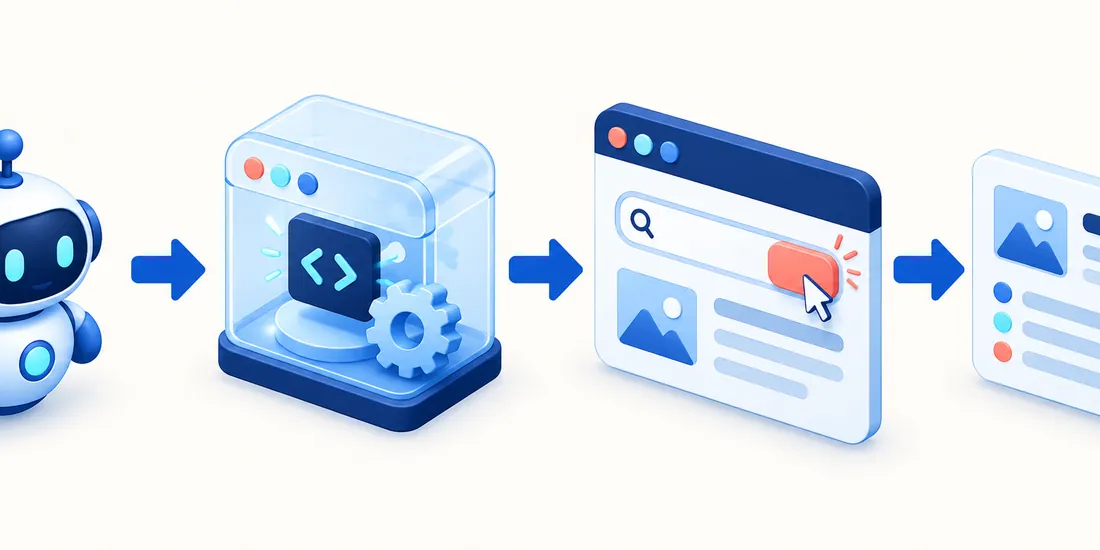
AI 发出操作,浏览器执行网页脚本并处理点击,再把结果交回来
这里的关键是“有机会” 一个网站能在 Chrome 里正常打开,不代表它在另一种浏览器里会做出完全相同的反应 网页接口和自动化协议都需要逐步补齐
少做一些事,能换来什么
Lightpanda 的思路,是把资源集中给自动化真正需要的工作 它不必像普通浏览器那样,为用户显示完整的浏览界面 对一次只查几个页面的个人来说,这种区别未必明显;对同时运行许多任务的服务来说,内存和启动时间会累积成成本
项目方曾用同一台云服务器请求真实网页,对它和无头 Chrome 做过比较 在公布的“同时处理 100 个页面”测试中,Lightpanda 的内存峰值和执行时间都更低 这是项目方在特定机器、页面集合和任务条件下的结果,不能直接换算成“任何网站都快多少倍”

左边代表完整浏览器同时承担多项任务,右边表示为自动化任务设计更精简的运行环境;画面不代表实测数据
更有意思的变化在于分工 当浏览器主要供程序使用,设计者可以先问“程序要从网页得到什么”,再决定实现哪些能力 这与我们熟悉的“先把网页完整显示出来,再让程序模拟人操作”有不同的设计起点
哪些任务适合先试
第一类是公开信息的定期整理 比如每天查看几个产品的公开价格,或跟踪官网是否发布新公告 程序需要打开页面、等待内容出现、提取变化,再交给人核对
第二类是重复的网页检查 团队可以让自动化脚本打开自己的站点,检查搜索、筛选和表单是否仍能操作 这类任务有明确步骤,也容易对照结果发现问题
第三类是 AI 助手的网页工具 当助手需要为一个问题查阅多页资料,浏览器负责把动态页面变成可读取、可操作的环境 Lightpanda 还提供将页面内容导出为 Markdown 的能力,方便后续整理;导出的内容仍需检查,尤其是页面加载不完整时
这些场景主要由开发者或服务提供方搭建 普通用户暂时不用为了体验它,去更换自己的日常浏览器
快,不等于每个网站都能跑通
Lightpanda 最近的 1.0.2 版本继续补充网页接口并修复页面交互问题 这说明项目在维护,也提醒我们:兼容性仍是它必须持续解决的工作
截至本文写作时,项目提供 Linux 和 macOS 的构建版本,Windows 用户需要通过 WSL 使用,没有原生 Windows 安装包 项目的默认许可为 AGPL-3.0-only,计划把它集成到商业服务的团队需要先核对许可义务
如果你的任务依赖复杂登录、特殊网页功能或极高的页面还原度,先在目标网站上做小规模测试 如果只是想让 AI 偶尔帮忙打开一个网页,现成工具更省事
Lightpanda 适合回答一个更具体的问题:当程序要反复访问大量动态网页时,能不能用更轻的浏览器完成同样的操作 真正的验证不在项目方的速度数字里,而在自己的目标网页上,它能否稳定地把那张价格表读回来