
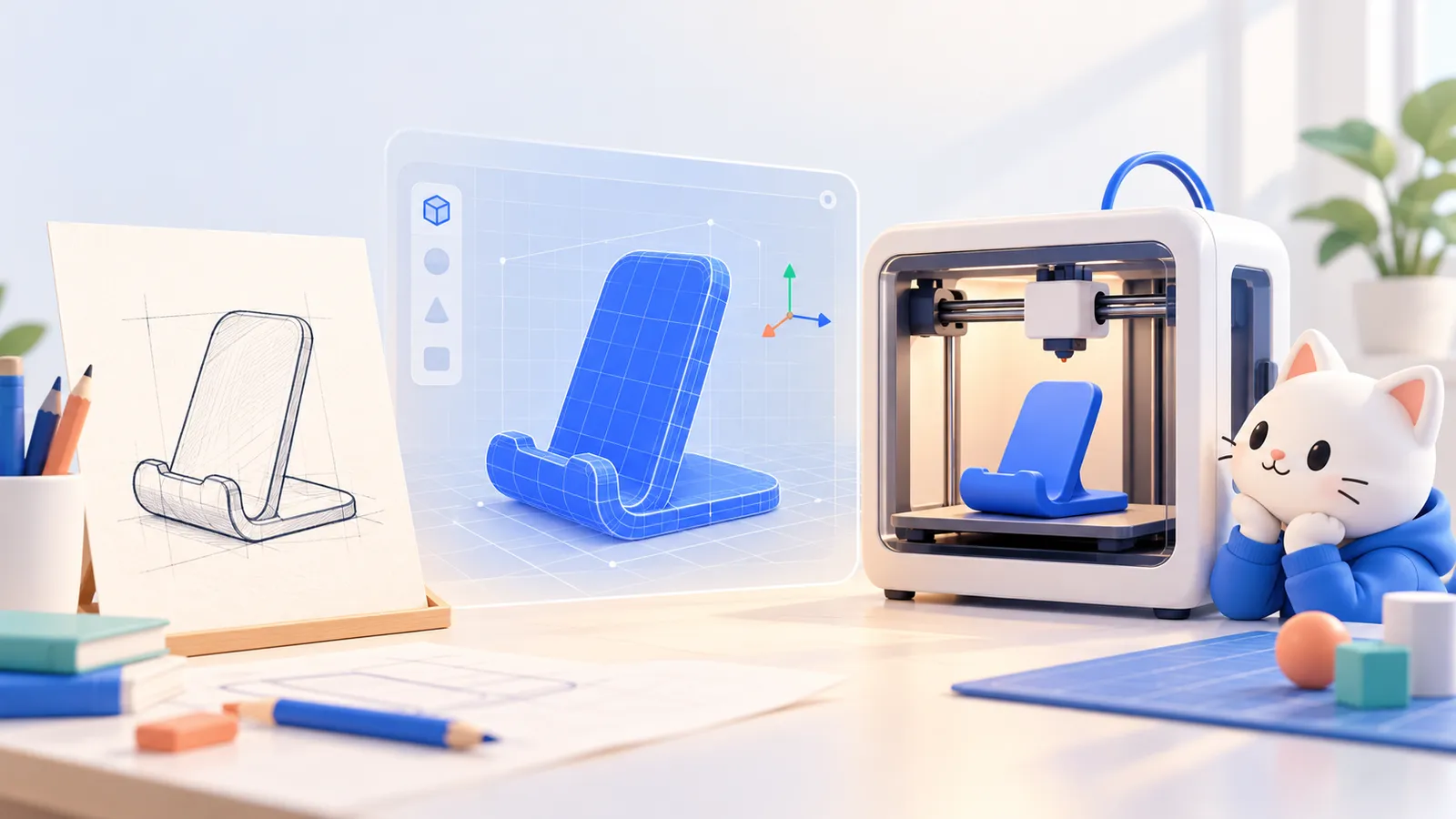
想给桌面做一个手机支架,你大概能说清它该是什么样子
底座宽一点,充电线从后面穿过去,放上手机别往前倒
可真要动手,就会卡在另一个地方,你得先学会建模软件,才能把这些要求变成一个能修改、能交出去的模型
Kimi 最近推出的 3D Make,尝试把这道门槛往下挪
它与 K3.1 Pro 一同亮相,允许用户用文字、草图或参考图发起三维创作,在页面里查看和修改结果,再按用途导出
这让不会建模的人多了一个起点,也把问题往前推了一步:当屏幕里的东西做出来了,怎样判断它够不够用?
先说清楚,你要展示还是要拿在手里
3D Make 把入口分成三维网页、三维建模和三维打印,它们对应的终点不同
如果你要做一张能转动观看的产品展示页,重点是交互和外观;如果你想要一个摆件模型,重点是形状与细节;如果准备打印手机支架,尺寸和结构就得进入要求
同一句“帮我做个支架”,在这些场景里可能指向不同作品
第一次尝试,可以先做一个形状简单的桌面摆件,或者从现有案例修改颜色和比例,看看自己能否通过几轮对话把想法说明白
给孩子做一个能旋转查看的太阳系演示,也属于它适合探索的方向,这类作品通过网页展示,不必先考虑实体材料和打印设备
这些是可以尝试的任务,并不代表每次生成都能满足要求
聊天的背后,模型还要调用造型工具
三维模型需要描述物体的长宽高、各部分的位置和连接关系,一张看起来立体的图片,只记录了一个观看角度
Kimi 的技术说明提到,K3.1 Pro 可以编写并运行 Blender、CAD 等工具的脚本,用来创建和调整三维资产
可以把这条路径理解成,先将“底座宽一点”翻译成形状和尺寸的操作,再交给造型工具执行,最后把结果展示出来
这说明了语言模型如何参与建模,官方尚未公开 3D Make 每种模式的完整内部流程,不能据此断言所有作品都经过同一套工具
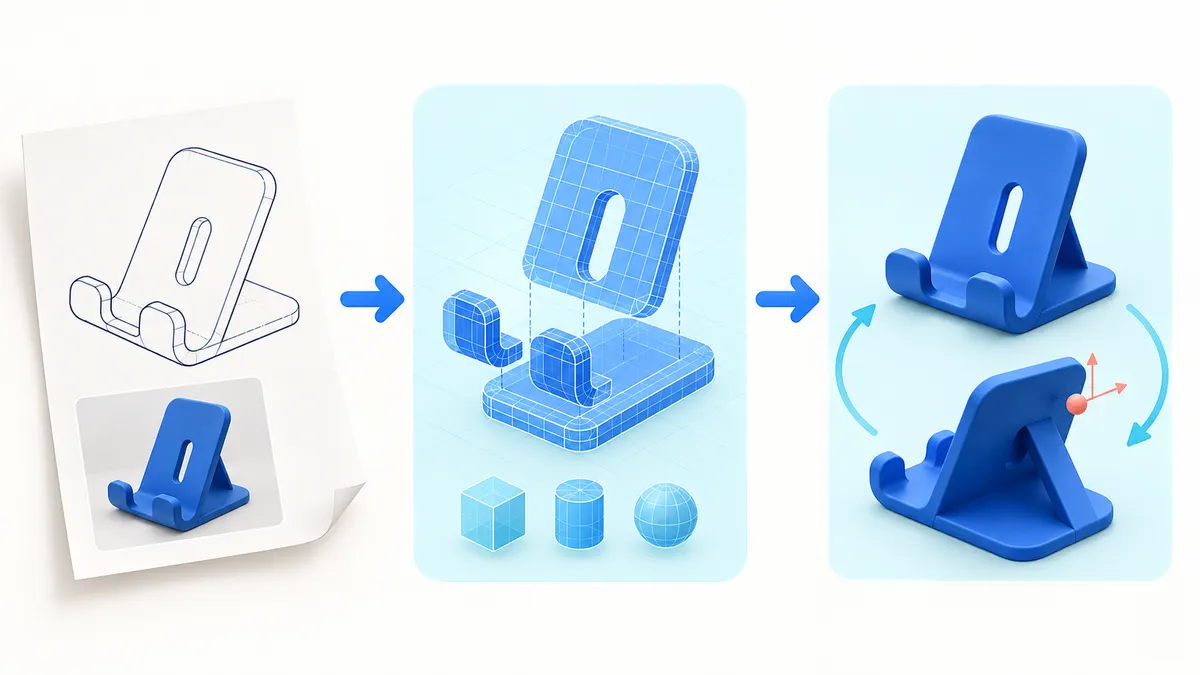
概念示意,描述和参考图提供线索,生成后仍要转动模型检查各面
一张正面照片没有交代背面结构,也没有告诉系统孔洞有多深,生成工具只能补足缺失的信息
如果结果要配合真实物品使用,就得把这些信息补回来,比如手机的厚度、插线位置,以及支架准备放在哪里
修改时也尽量指向具体部位,“把底座加宽,其他部分先保留”,比“再实用一点”更容易核对结果
从能转动的模型,到能用的实物
官方帮助页给出的打印流程,是导出文件后进入切片软件,再进行打印
切片可以理解成把立体形状拆成一层层的制造路径,告诉打印机每层怎么走、哪里需要临时支撑
因此,拿到文件只是中间一步
Prusa 的建模指南提醒,薄壁、悬空部分、装配间隙和摆放方向,都会影响打印结果
一个支架在预览里站得住,不代表放上手机也稳;一处连接看起来严丝合缝,打印后可能因为间隙不足装不进去
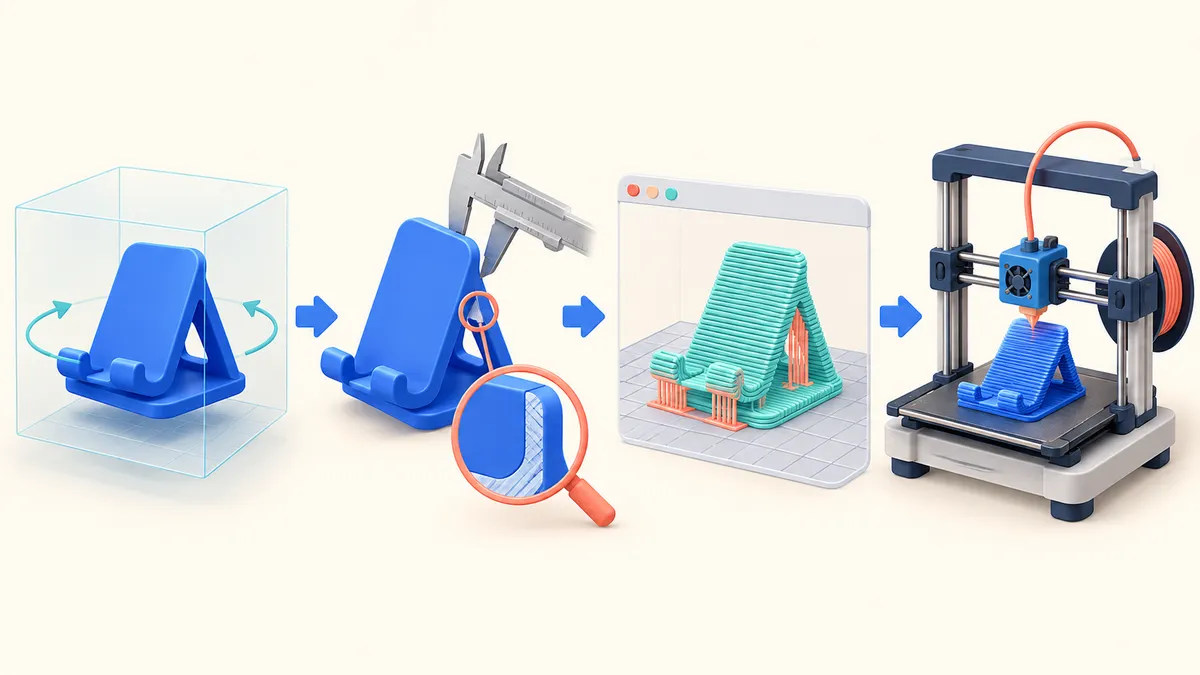
概念示意,模型要经过尺寸与结构检查,再进入切片和打印
初次体验适合从小型装饰品、外观原型入手,需要承重或精确装配的东西,应留出测量、调整和试打的过程
也别把预览里的颜色和材质效果,当成实体成品的承诺,打印材料与设备还会影响最终外观
可以试,但先给第一次任务缩小范围
按官方使用说明,登录 Kimi 账号后,可以选择创作类型,输入描述或上传参考图,再通过对话修改
生成和编辑会消耗 Kimi 的统一使用额度,开始前应查看账号当前权益,不能因为入口能打开,就理解为可以无限免费生成
不清楚怎样描述时,可以从官方案例的“做同款”开始,查看它使用的完整提示词,再修改其中一两项要求
准备导出时,确认当前作品实际提供的文件选项,以及后续软件能否打开,公开介绍没有给出一张适用于所有作品的完整格式清单
3D Make 目前最有吸引力的地方,是让一个模糊想法先有了可查看、可讨论的形状
以前你只能说“我想要这样的支架”,现在可以先做一个版本,转到背面,指出穿线口该移到哪里
这已经能减少一部分表达和试错的麻烦,至于它能不能成为桌上那个每天用的支架,还得把真实尺寸和真实手机放回判断里