

同事让你发一份上周的方案,你先缩小聊天窗口,打开文件夹,在下载和文档目录之间翻找,找到后又得回到聊天里
文件并不难认,麻烦在于每做一件小事,都要先找到它所在的位置
Wox 把常用入口收进一个随时能叫出的搜索框,输入应用名、文件名或算式,就能找到相应结果,再接着打开、复制或处理
它是一个持续更新的开源桌面启动器,支持 Windows、macOS 和 Linux 如果你经常在文件、应用和网页之间来回切换,可以从它身上看看,电脑操作还有哪些绕路能省掉
一个输入框,把事情交给不同工具
Wox 的用法从一组快捷键开始,按下后输入几个字,用方向键选择结果,再按回车
Windows 默认使用 Alt + Space,Mac 默认使用 Command + Space,Linux 默认使用 Ctrl + Space 如果和系统搜索或输入法冲突,可以改成自己顺手的组合
这个框背后接着不同工具,应用搜索负责找软件,文件搜索负责查目录,计算器负责算式 Wox 把输入交给相应工具,再将结果呈现出来
有的工具能直接响应,有的需要先输入一个简短关键词,以便缩小范围 这也解释了为什么它能在同一个位置做几件不同的事,不必每次都先打开另一款软件
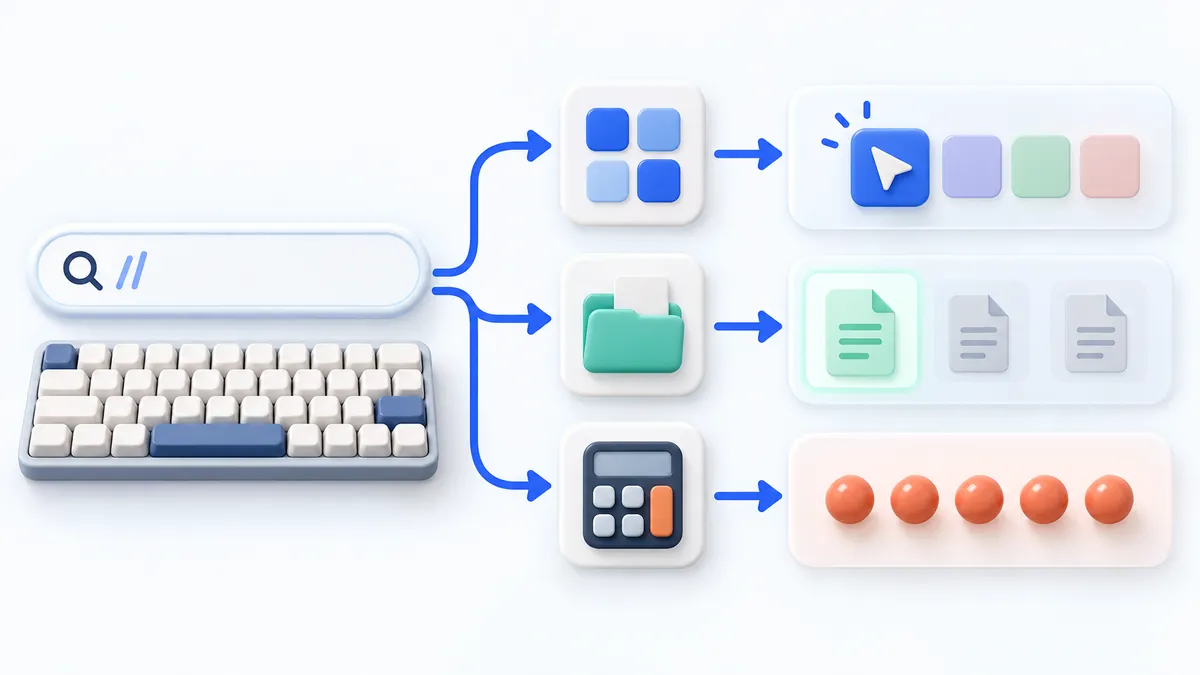
输入交给相应工具后,返回的可以是应用、文件或计算结果,画面为机制示意
它适合那些短而频繁的操作 比如写材料时临时算一个金额,拿到结果就继续写,比切去计算器再切回来少了一次寻找入口
找到文件后,还有下一步
回到那份上周的方案,输入记得的文件名片段,选中目标后按回车,可以用默认软件打开 如果还要找同目录里的附件,就从结果的操作面板进入所在文件夹
搜索结果后面接着能做的动作,才让这个框有机会省下更多点击
操作面板会根据结果提供不同选项 文件可以打开所在文件夹,计算结果可以复制,剪贴板里的内容可以重新粘贴 具体有哪些动作,要看当前工具支持什么

同一个文件结果,可以直接打开,也可以进入所在文件夹继续找附件
还有两类小事适合放进来 一类是写报告时打开常用应用、计算临时数字,另一类是填表时找回刚才复制过的内容 Wox 有剪贴板历史,不必因为后来又复制了一段文字,就重新回原处寻找
这些功能不要求先接 AI 对只想少切几次窗口的人,先把应用搜索和文件搜索用顺,比一开始安装一堆插件更容易判断它有没有价值
这次更新,让本地工作更容易单独留下
10 月 15 日发布的 v2.4.7 增加了离线模式,会暂停 Wox 的联网功能和所有第三方插件,同时保留本地搜索
这给了用户一个明确选择 只想找电脑里的东西时,可以收起联网能力,不过依赖第三方插件的功能也会随之暂停,不能期待原来的扩展照常工作
这次还增加了便携配置,把用户数据放在程序旁的指定文件夹里,方便连同配置一起搬到别的位置 Windows 用户则可以在初始设置时导入 Flow Launcher 的快捷键、搜索别名、主题和已安装插件,减少重新配置的工作
这些变化没有把搜索变成新发明,却照顾到了长期使用的细节 一个常驻工具能否留下,除了能做多少事,也取决于换位置、换配置时要付出多少精力
搜不到,先检查它被允许找哪里
文件搜索需要先整理索引,可以理解成给指定文件夹建立目录 第一次扫描期间,结果可能还不完整,刚加入的文件也需要等索引更新
搜索范围由设置中的文件夹决定 文件不在范围内,或者 Wox 没有读取权限,就可能找不到 普通用户可以先选下载、文档或常用工作目录,没必要把所有系统目录都交给它扫描
AI 聊天和 AI 指令属于可选能力,需要另行配置模型服务 在线服务可能收费,也会接收你提交的提示词或文件内容,不能因为启动器装在本机,就把这些请求也理解成离线处理
剪贴板历史同样值得看一眼设置,复制过的内容可能被保留下来 第三方插件各有自己的行为,按需要添加,更容易弄清楚哪些内容交给了谁
如果系统自带搜索已经够用,就没有必要为了功能清单换工具 Wox 更适合那些每天重复找文件、开应用、做临时计算,又愿意记住一组快捷键的人
想试试,可以从官方安装指南选择对应系统版本,先用它打开一个常用软件,再找一份自己知道位置的文件 等下次需要那份方案时,看看手会不会自然去按快捷键,再决定是否把更多操作搬进来
资源下载
按版本和设备选择资源,通过夸克网盘获取
Wox 安装包合集
Windows 安装包
macOS 安装包
macOS 安装包