
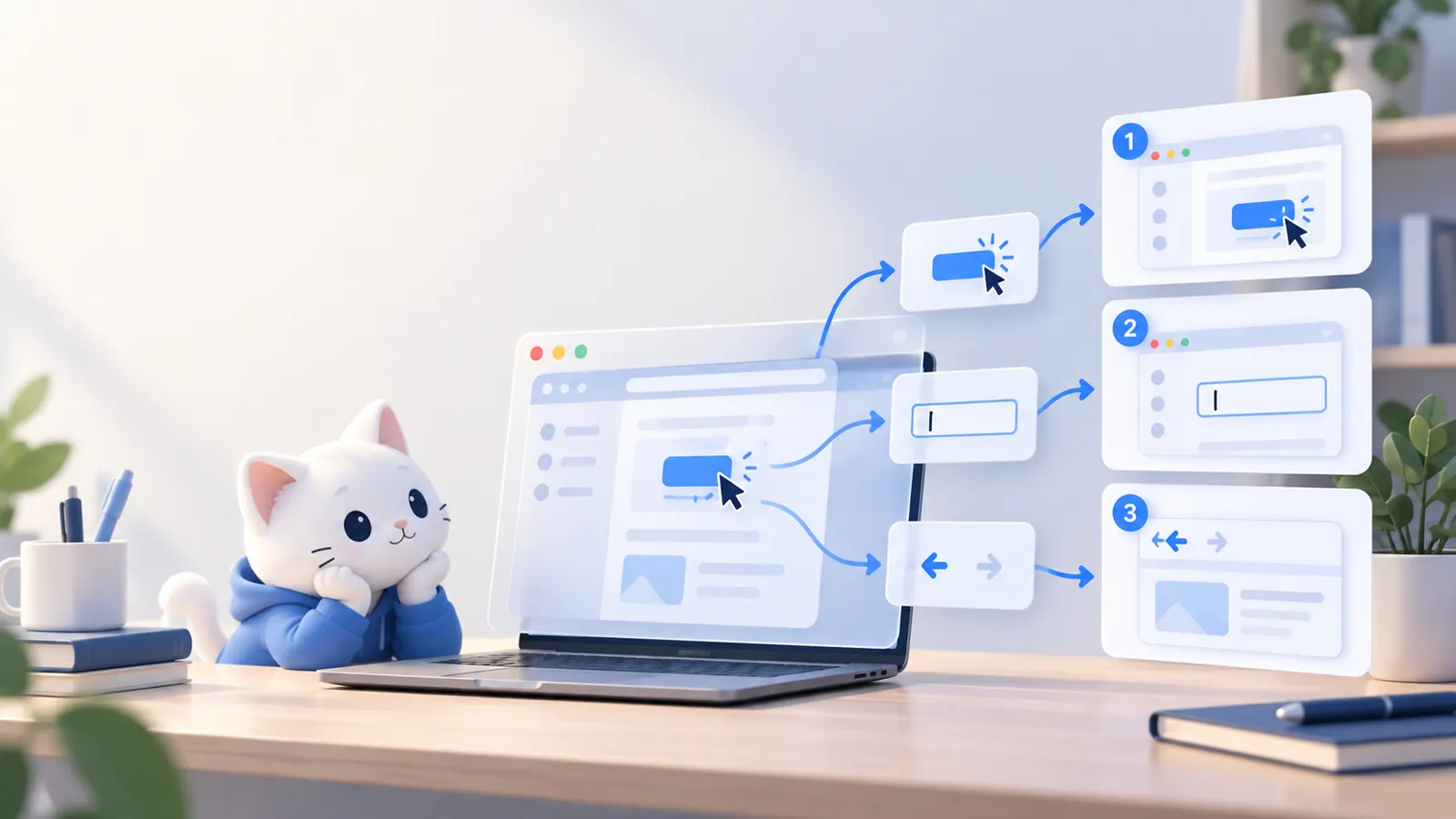
新同事问“这个后台怎么提交申请”,你可能先打开网站走一遍,再截下每个页面,给图片画圈,最后把它们贴进文档
步骤只有几步,写教程却比操作本身更费事 过一阵子按钮换了位置,还得重新截图
开源浏览器扩展 Mimik 想省掉其中最机械的部分:你像平时一样操作网页,它记录点击、输入和页面跳转,把过程整理成带截图的分步指南
它先把容易遗漏的操作过程留下来,再由人决定哪些步骤值得交给别人
操作过程最容易漏掉小动作
手工写操作教程时,最容易漏掉的常常是小动作:先打开哪个页面,点开哪层菜单,填完表单后又跳到了哪里 写作者觉得这些动作太熟悉,第一次使用的人却可能卡在第一步
Mimik 在录制期间把浏览器里的操作拆成步骤,并为步骤配上截图和点击位置 按项目说明,它能记录按钮与链接点击、表单输入、快捷键、复制粘贴和页面导航 录完之后,你可以调整顺序、删掉多余动作,补上标题和说明
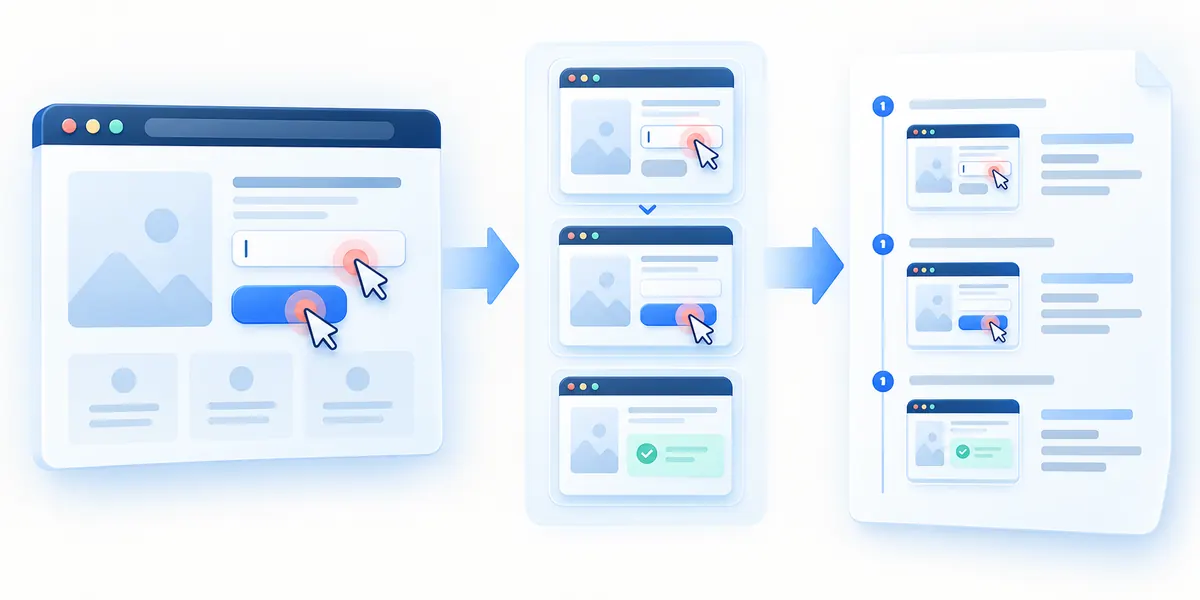
左边是实际操作,中间是被记录的页面动作,右边才是交给别人的指南
这个顺序很关键 先记录,再编辑,比要求人一边操作一边想清楚每句话怎么写更自然 不过,自动生成的步骤只是初稿:无关点击、页面等待和临时绕路仍要自己删掉
一份指南,可以用在三个地方
最直接的场景是新人交接 负责后台的人录下一次完整流程,比如创建活动、提交报销或更新商品信息,再把多余的试错步骤删除 新同事可以对照截图操作,也可以用项目提供的 Guide Me 功能,在真实网页上逐步查看接下来要点哪里
第二个场景是给客户或用户做产品教程 做客服的人不必每次从头解释“先点右上角,再进设置”,而是把一条稳定的路径整理好 产品界面更新后,也能打开原指南修改局部步骤,或重新录制变化较大的部分
第三个场景是留下自己的重复工作方法 比如每月从某个网站导出数据、调整筛选条件,再交给同事复核 把操作录下来,下一次就不用靠记忆回想那些不常用的入口
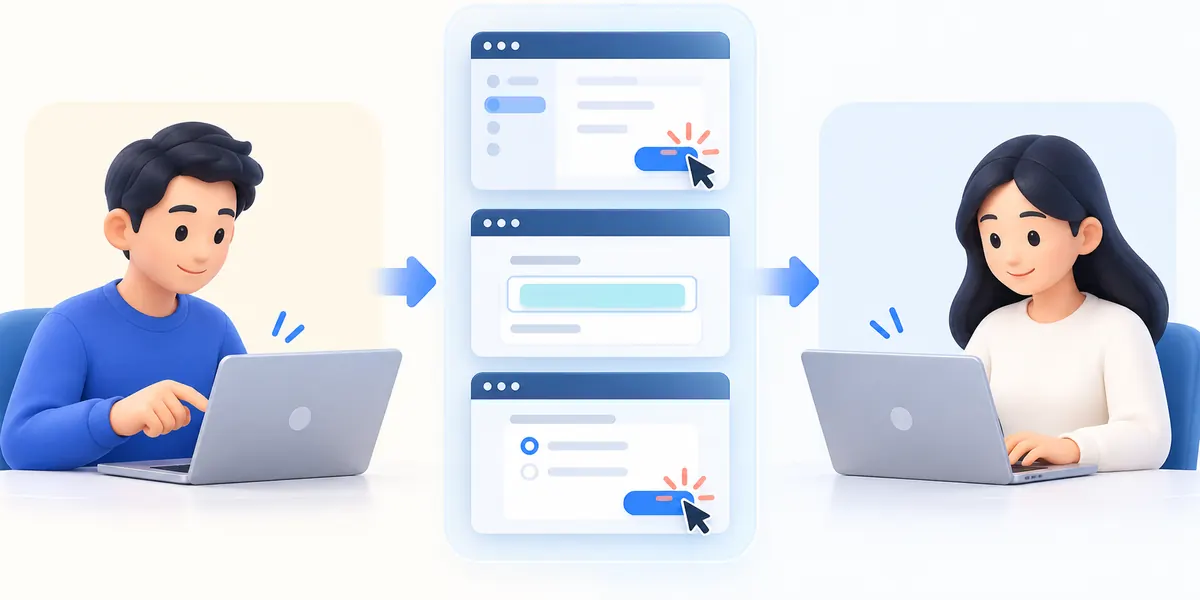
录制者整理好截图和步骤,接手的人才能沿着同一条路径完成任务
项目支持把指南导出为 PDF、Word、Markdown、HTML、GIF 或视频等格式,也能导出可再次导入编辑的 Mimik 文件 文件能发给同事,不要求接收方注册一个 Mimik 账号 但如果网站本身需要登录,指南当然不能替接收者取得权限
它有 AI 功能,但录制不靠 AI
“自动做教程”很容易让人以为,整个过程都要把屏幕交给大模型 Mimik 的基础录制和导出在浏览器中完成,不需要接入 AI 服务 它的 AI 功能是可选的:你配置自己的服务密钥后,可以让模型把简短的操作标签改写成更易懂的步骤说明
项目文档说,生成文字说明时发送的是少量页面结构信息,并非整张截图 可选的语音转写和视频配音则会把相应文字或音频发往你配置的服务商 因此,“指南保存在本机”和“所有功能都不联网”不是一回事
对普通用户来说,先不开 AI 功能也能判断它有没有用 录一段不含敏感信息的短流程,看看生成的步骤是否能让另一个人独立完成,再决定要不要为说明文字接入模型
分享前,必须把截图当成要公开的文件检查
浏览器教程的最大风险,藏在它的优点里:截图记录得很完整,也可能把姓名、邮箱、订单信息或内部数据一起带进去
Mimik 提供 Smart Blur,可以在录制时遮住部分敏感字段,也能手动选择要遮盖的页面元素 但它不是事后万能的清理按钮 项目明确写到,自动扫描无法覆盖嵌入页面、图片中的文字等内容;启用遮盖之前已经拍下的截图,也不会被追溯处理
这意味着,导出前要逐张检查截图 尤其是内部后台、客户资料和带有查询参数的页面,最好先用测试数据录制 即使工具会清理部分输入值,也不能把这一点当成分享前免检的理由
Mimik 更适合那些主要在浏览器里完成、步骤相对固定、需要反复教给别人的任务 它不适合替你判断一条流程是否合规,也不能保证网页改版后旧指南永远有效
下次有人问你“这个后台怎么操作”,可以先挑一条不涉及真实用户数据的流程录一遍,再请第一次接触它的人照着做 对方在哪一步停下来,那一步才是真正需要你补充解释的地方