

一本书在下载文件夹,一本在网盘,还有一本藏在聊天记录里,文件名后面拖着“修订版”“最终版”几个字
想接着读上次那一章,先得找文件,再想起用哪个软件打开,至于划过的重点,可能留在另一台设备上
Koodo Reader 适合处理这类麻烦,它把已有的电子书放进同一个书库,再把阅读进度、书签、标注和笔记接上去,电脑里存着的文件就多了一种按书架浏览和继续阅读的方式
文件夹负责存书,书库负责接着读
Koodo Reader 是一款开源电子书阅读器,有 Windows、macOS、Linux 桌面版,也提供手机端和网页版
它支持 EPUB、PDF、TXT、漫画压缩包等格式,也能读取没有版权保护限制的部分 Kindle 格式文件,对手里已经有一批电子书的人来说,可以少在几个阅读软件之间来回切换
书导入之后,可以放进不同书架,比如“正在读”“工作参考”“周末小说”,阅读时再添加书签、高亮和笔记
书库多管了一层与阅读有关的信息,文件夹记着书存在哪,阅读器还记着读到了哪、哪段做过标记、旁边写了什么想法
这种管理也有格式边界,支持打开 PDF,不等于能把每一页变成适合手机的流动文字,扫描成图片的书,也不能默认拥有与文字版相同的选词体验
带版权保护的书同样不能只看文件后缀判断,某个平台里买到的内容,未必能导出成它可读取的文件
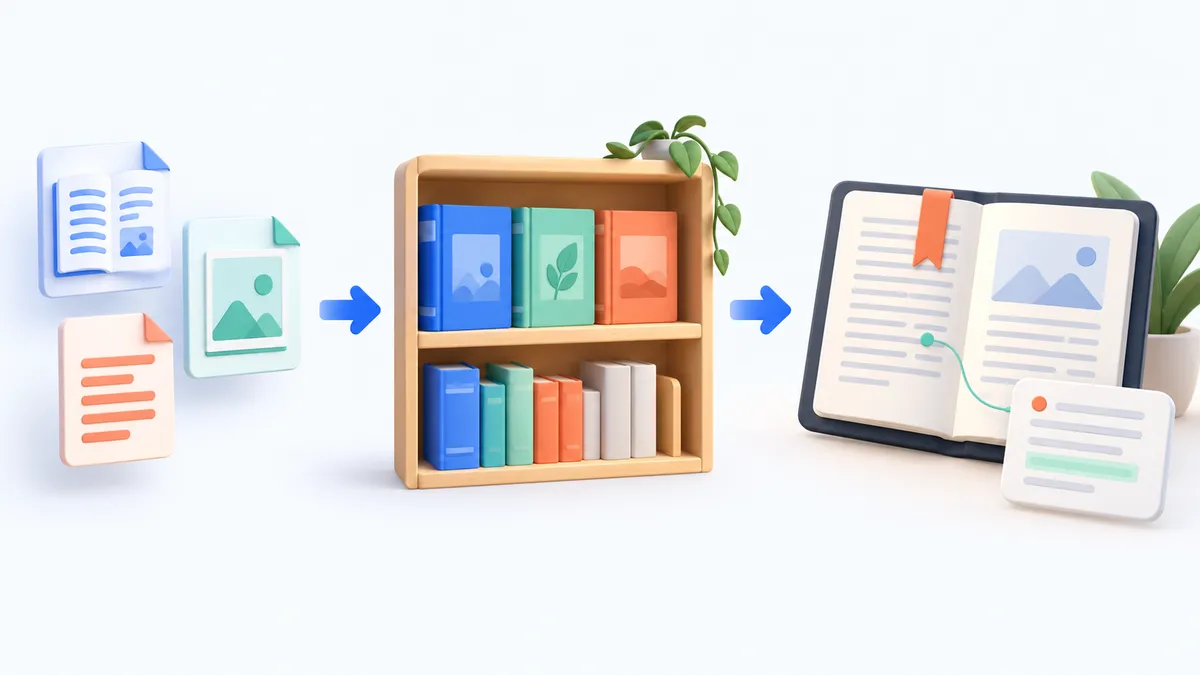
不同格式进入同一个书库,阅读时再留下进度和标注,配图为概念示意
划线之后,还得留一条回看的路
读书时看到一句好话,截图保存很方便,过段时间再翻相册,却可能只剩几行文字,前面在讨论什么已经忘了
Koodo Reader 可以在阅读时选中文字做高亮,再附上笔记,回看时把标记与书中的内容放在一起,比散落的截图更容易找回当时的语境
它也支持导出笔记和高亮,包括 Markdown、文本等格式,准备读书分享或整理学习材料时,可以先把书摘集中起来,再补上自己的解释
这里有个容易混淆的地方,导出书摘只是在搬运材料,书里的论证有没有条件限制、自己的理解有没有偏差,仍需要回到原文核对
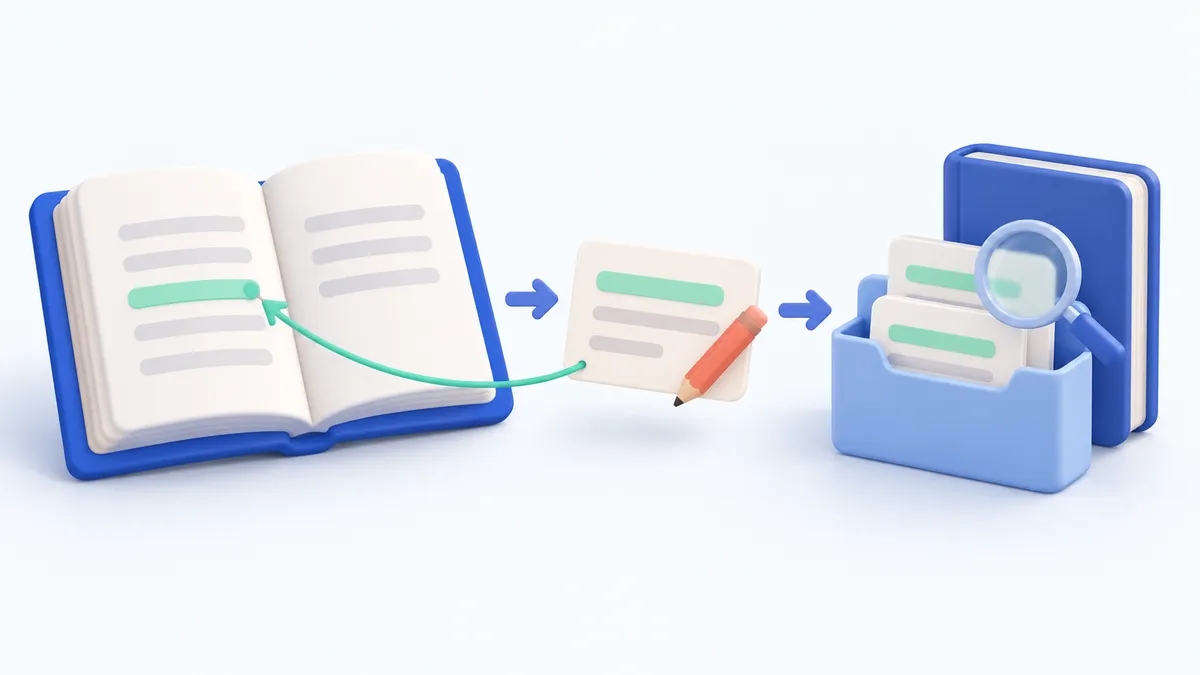
读到一段、记下一点、回看整理,比只存一张截图多保留了上下文
三种用法,比一次导入整个网盘更实际
第一种是整理正在学习的资料,比如一本教材、一份课程讲义和一本补充读物,放进同一个主题书架,读到需要消化的段落时,留下一句自己的理解,复习时有东西可回看
第二种是管理工作参考书,准备一场分享,或查某个长期会用到的概念,可以把相关书放在一起,保留常用章节的书签,再将需要引用的笔记导出整理
第三种是继续读长篇小说,调好字号、行距、背景和单列或滚动布局,让每次打开时少花一点精力处理排版,注意力能留给内容
这几种场景都不要求先开 AI 功能,也不用先把电脑里的全部藏书整理完,挑几本近期会翻的书,就能看出这个书库是否比原来的文件夹顺手
本地阅读、跨端同步和 AI,要分开判断
按官方说明,阅读数据默认保存在本机,桌面端可以查看和调整书库存储位置,这适合希望自己保管书籍文件的人
不过,“开源”并不意味着官方提供的所有功能都免费,常见问题明确说明,桌面版和网页版在专业版试用结束后,同步与 AI 相关功能会受限,其余大部分功能不受影响,移动端的试用和退出登录规则还另有说明
如果想白天在电脑读、晚上拿手机接着看,需要配置同步,并确认两台设备使用一致的数据源,装上两个客户端不会自动完成这件事
启用 Koodo Sync 后,阅读进度、笔记等数据会进入官方云端同步,图书文件则与所选的数据源有关,本地阅读和云端同步的数据去向要分别理解
AI 翻译、问书与总结也可能把提交的文字或书籍片段发送到服务端处理,不能因为书库存放在电脑里,就认定所有功能都在本地运行
这款软件也并非今天刚发布,10 月 7 日的 2.4.6 更新修复了部分图书的脚注和阅读进度问题,并处理了图书元数据相关的安全漏洞,已有旧版的人应先检查更新
先放三本书进去,再决定要不要搬家
Koodo Reader 更适合手里有本地电子书、需要跨格式阅读并愿意整理笔记的人,如果平时只在某个读书平台里阅读,那个平台已有的书库和记录可能更省事
第一次尝试,可以从官网选择对应系统的稳定版,先导入三本熟悉的书,一本文字版、一份 PDF、一本自己正在读的内容
看目录能否正常跳转,字号是否舒服,关掉后能否接着读,再做一条标注、写一段笔记并导出,确认这些动作符合自己的习惯
原始书籍文件先留着,书库和笔记也要另做备份,尤其是网页版,官方文档提醒,保存在浏览器缓存中的数据可能因缓存清理而丢失
等这三本书读得顺手,再扩大书库,收藏夹里又多了几百本书不代表阅读增加了,下一次能少找一会儿文件、接着读完几页,才是这个书架带来的改变
资源下载
按版本和设备选择资源,通过夸克网盘获取
Koodo Reader 安装包合集
Windows 安装包
Windows 安装包
macOS 安装包
macOS 安装包