
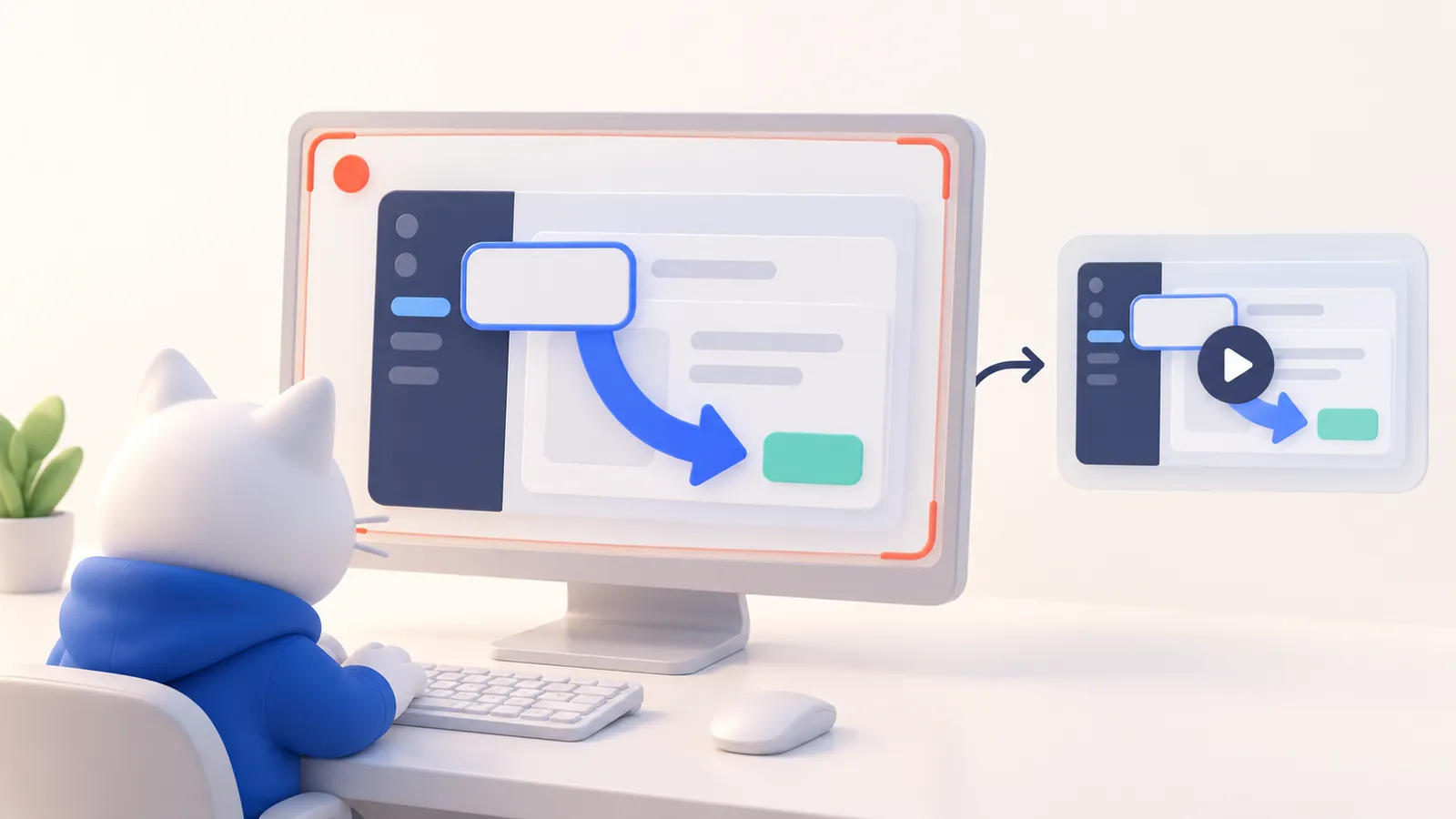
给同事录一段后台操作教程,鼠标点了几下,文件也导出了 回看视频却发现,那个按钮太小,菜单闪得太快,观众未必知道刚才发生了什么
于是又打开剪辑软件,找到点击的那一秒,补一个箭头,写一句说明,再调整它出现和消失的时间
操作只花了半分钟,解释操作还要再做一遍 对经常录教程、展示功能的人来说,这段重复工作值得省掉
Big Arrow 提供了一种办法,把箭头和说明先放到屏幕上,再让录屏工具一起录进去 操作发生在哪里,解释就出现在那里
录下来的画面,本来就带着说明
Big Arrow 是一个开源 Mac 工具,能在应用窗口上方画箭头、圆环、边框和文字提示牌 项目明确列出了录制时高亮、制作演示和文档的用途
它可以搭配 Claude Code、Codex 等能调用本地工具的 AI 助手,让助手按事先安排的步骤显示标注 比如你准备录导出报表,就让它指向导出按钮,提示牌写清“选择时间范围,再导出”
随后用录屏软件捕获屏幕,按钮、鼠标动作和这句说明一起进入视频 观众看到的是一段带解释的操作,而不只是鼠标在页面上移动
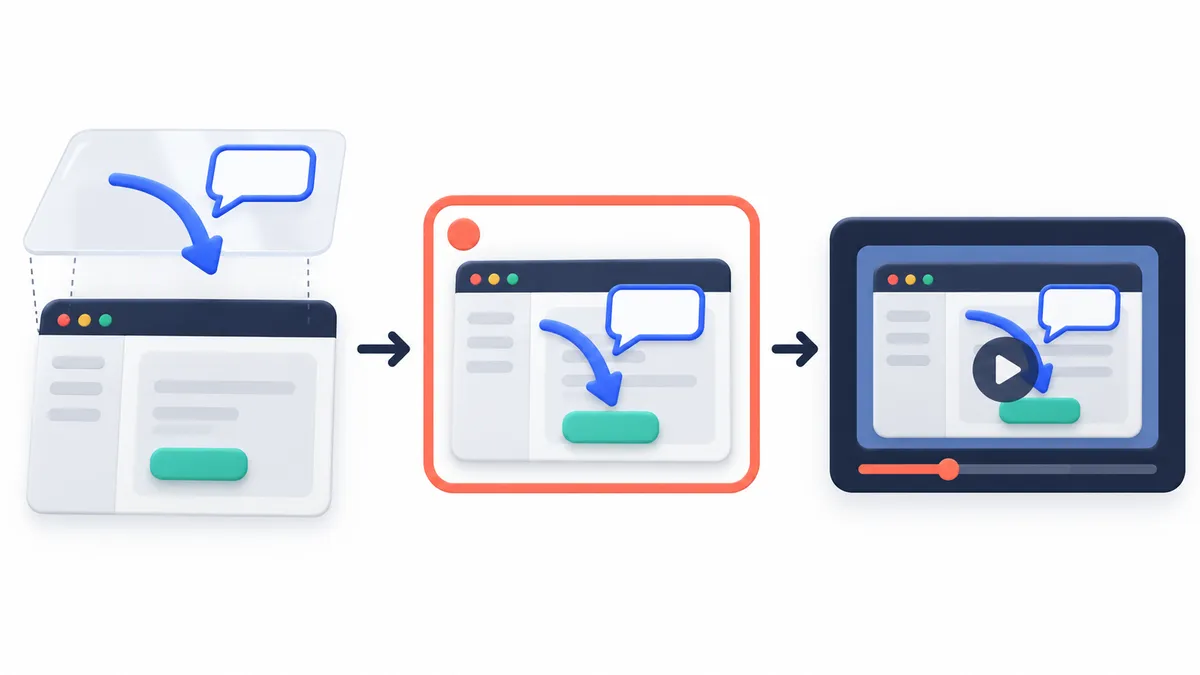
屏幕上的指示层随画面录进视频 配图为概念示意
这个机制像在演示现场放一块指示牌 箭头属于屏幕上的透明覆盖层,通常不抢走键盘输入焦点,目标附近的点击也能落到原来的应用上
需要分清职责,Big Arrow 负责显示标注,录制和导出视频由其他工具完成 讲解词、步骤安排和位置判断,也需要人或外部助手来准备
按项目更新记录,它的首版发布于 10 月 8 日,仍是一个在迭代中的工具 录屏能省多少工序,要看你的教程有多复杂,以及标注能否提前安排好
三种短视频,适合把解释放在录制现场
一种是给同事留操作指南 例如从筛选订单到下载表格,每次只突出当前要点的控件 与其录完再补“点击右上角”,录制时就把那处标出来,观看者更容易跟上
一种是介绍产品的新功能 想展示某个设置改动后的效果,可以先框出设置入口,再切到结果页面 箭头让观众知道变化从哪里开始,短说明交代这一步的目的
还有一种是反馈问题 录下“这里选择了某项,结果却没有变化”的过程,在相关控件旁写清预期 接收者少猜一步,讨论也更容易落到同一个位置上
这些是可以借鉴的录制场景,效果取决于事先准备 项目自己的演示脚本就采用了类似分工,让屏幕录制持续运行,在操作步骤间显示和清除提示,产出带指示的演示视频
它省掉的主要是后期逐处找时间点、加标记的工序 口播、剪掉等待、隐藏个人信息,仍可能需要处理
先写清三步,再开始录
准备一段短教程时,可以先列出三个关键动作,并为每一步写一句短说明 说明要回答“点哪里、会得到什么”,不要把整段口播搬到提示牌里
再检查标注放在哪里 提示牌不该盖住菜单选项,箭头也不该遮住点击后的变化 窗口位置和尺寸尽量固定,能减少录到一半指错位置的麻烦
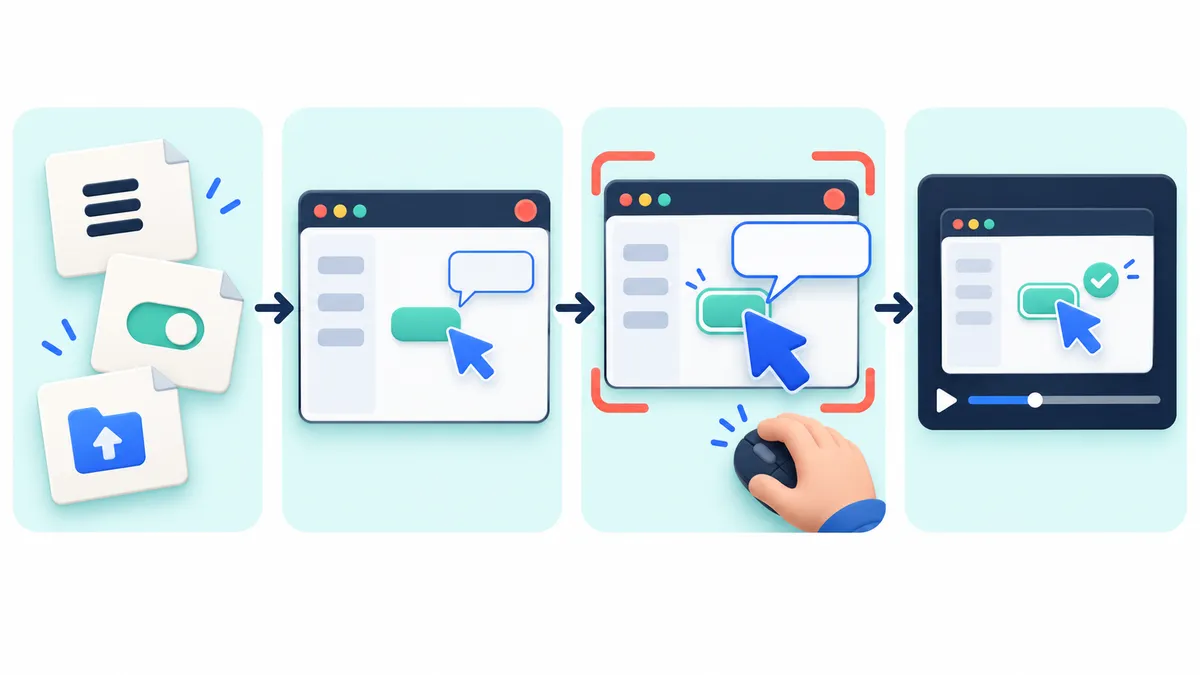
准备步骤,试录,正式操作,回看检查 配图为概念示意
正式录之前,先录几秒再播放 桌面上看得到的覆盖层,不能直接假定所选的单窗口录制模式也能捕获 确认视频里有箭头和提示文字,再继续录完整段
录到每个关键动作时,给观众留一点看清提示的时间 这一步结束后清掉旧标注,再进入下一步,避免画面同时堆着几个解释
最后按实际分享时的大小回看 电脑全屏上清楚的字,放进聊天窗口或手机屏幕里可能已经太小 观众能读清、能跟上,比箭头样式多更有用
省下后期,也要接受提前安排
这套方式适合步骤确定、篇幅短、想尽快交付的教程 如果录制时还在摸索操作,提示不断修改,提前标注未必更省时间
还有一个取舍,录进去的箭头和文字会成为画面的一部分 之后想改一句说明,无法像独立剪辑图层那样直接替换,可能要遮盖旧标注或重录 需要反复修改、多语言版本的内容,后期保留独立标注更灵活
Big Arrow 当前面向 macOS 14 及以上,安装和接入助手需要配置 绘制标注本身无需额外权限,按控件名称定位等功能则可能需要辅助功能或屏幕录制权限,网页内部控件的定位也有兼容条件
这些条件可以从项目主页的安装说明和演示开始核对 第一次尝试,选一个已经熟悉的三步操作,用现有录屏工具检查标注能否进入画面,不必一开始就准备完整课程
一段操作教程真正需要交付的,是别人看得懂的过程 Big Arrow 把部分解释工作提前到了录制现场,让按钮、动作和说明同时出现 对那些录完还得补箭头的短教程,这个变化比多一种箭头样式更值得关注