
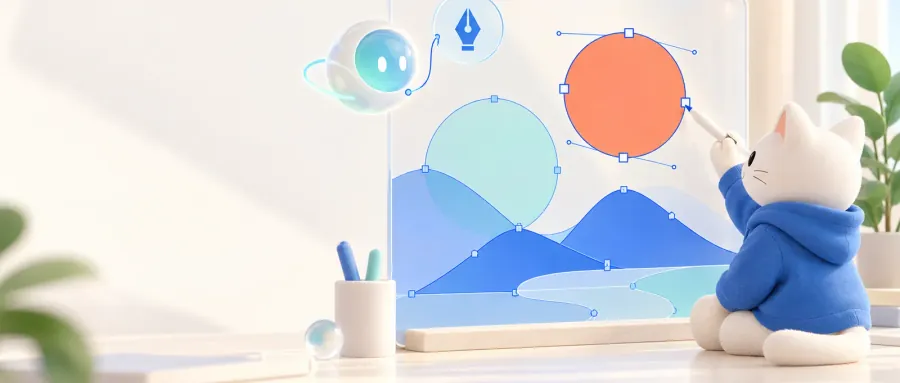
一张活动海报已经画好了,你只想把太阳往右挪一点,把背景换成浅色,其他地方先别动
如果手里只有一张普通图片,这几处修改可能得重新修图,或者让 AI 再生成一版,然后检查有没有误改别的地方
更方便的结果,是太阳、山和文字各自独立,你能选中哪一部分,就改哪一部分
开源绘图软件 VectorCraft 提供了这样一种做法,让 AI 调用绘图工具,在画布上创建可以继续编辑的对象
它近日发布了 v0.17.0,值得关注的地方,是 AI 画完之后,人还能怎样接着修改
留下图形,才方便改下一版
VectorCraft 是一款矢量绘图软件,适合绘制图标、海报和插画
普通图片主要保存一格格像素,矢量图则可以记录圆、线条和曲线,以及它们的位置、大小和颜色
假设海报里的太阳是一个圆,把它挪开,只需要改变这个圆的位置,不必重新生成整张海报
这些线条和形状还能按尺寸重新绘制,适合把一个图标用在不同大小的页面上,不过放进画布的照片仍然受原图清晰度限制

概念示意,整张图片与独立图形保留的信息不同
VectorCraft 已提供画笔、形状组合、渐变、图层和文字等工具,支持 SVG、PDF 的导入导出,也能输出 PNG、JPEG 和 WebP 图片
你可以保留一份方便修改的作品,再导出一张适合发到群里的图片,不必为了分享,把后续修改的余地也一起丢掉
AI 在调用画笔,助手需要另外连接
要弄清它的使用门槛,先分清两件事
VectorCraft 本身是绘图软件,负责保存对象、执行操作和显示结果;理解自然语言要求的 AI 助手,需要另外接入
两者通过 MCP 连接,你可以把它理解成一套让助手使用软件工具的约定
在这种用法下,“画一个橙色太阳,放在蓝色山峰上方”会被助手拆成创建形状、设置颜色和调整位置等操作,交给 VectorCraft 执行
官方的 MCP 文档说明,助手可以绘制、检查和查看文档,也能连接已经打开的桌面软件,让人看见画布上的变化
因此,能否做好一张海报,既取决于绘图工具支持什么,也取决于助手怎样理解要求、安排步骤和检查结果
安装软件后,并不会自动多出一个什么都能画的聊天框,连接外部助手仍需配置,模型服务也可能产生费用
开源和免费使用绘图软件,不等于整套 AI 工作流都免费,也不等于所有数据都留在电脑里
先让它做一张小海报
一个合适的起点,是给读书会做张简单的活动配图
先把要求收小,只用两三种颜色,放一个太阳和几条山形曲线,再给标题与活动时间留出位置
等第一版出现后,逐项检查构图,指出“把太阳缩小,其他图形保留”,比一句“再好看一点”更容易判断有没有改对
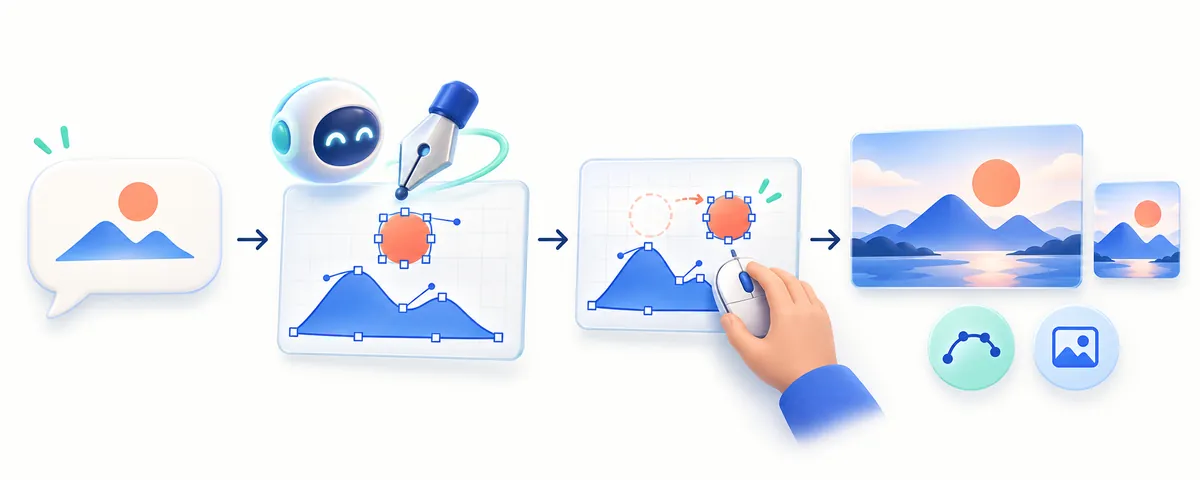
概念示意,描述、绘制、人工修改和导出分别承担不同工作
第二类任务是做一组形状简单的小图标,比如给个人网站准备书本、文件夹和日历的符号,先确定一致的颜色、线条粗细和尺寸,再逐个检查
第三类是修改已有素材,拿自己拥有使用权的简单 SVG 图形,调整配色、大小或局部位置,保留原有结构后继续加工
这些场景的共同点,是内容范围清楚,改动也能指向具体对象
它们比“帮我设计一整套品牌”更适合作为第一次尝试,排版、配色和信息层级仍需要人判断
先试小作品,再考虑正式交付
VectorCraft 提供 Windows、macOS 和 Linux 等平台的版本,项目代码采用 MIT 或 Apache-2.0 双许可证
但截至本文查证时,项目说明仍将自身标为 alpha,也就是还在开发和补齐能力的阶段
能打开一种格式,不代表复杂文件能原样往返,项目列出的缺口包括真实 .ai 文件的可靠交换,以及部分文字排版和工具交互细节
需要交给印刷厂或同事的作品,应先导出一个样张,用接收方的软件打开,检查字体、图层和效果,原文件也要单独保留
第一次使用,可以从官方页面查看安装入口和示例,先手动打开一份简单作品,确认能修改、保存和导出,再决定是否配置 AI 助手
接入助手时,给它单独的素材与输出文件夹,按文档限制读写范围,并确认外部模型会接收到哪些内容
VectorCraft 更适合愿意试用新工具、从小型图形任务开始的人,需要稳定处理复杂商业稿件的用户,还要为兼容性验证留出时间
回到那张只想挪动太阳的海报,AI 帮你画出第一版之后,留下独立对象,就多了一种继续修改的办法
一张图是否值得用,除了第一眼好不好看,还要看下一次改动时,你能不能只选中那个圆
资源下载
按版本和设备选择资源,通过夸克网盘获取
VectorCraft 安装包
Windows 安装包
Windows 安装包
macOS 安装包