
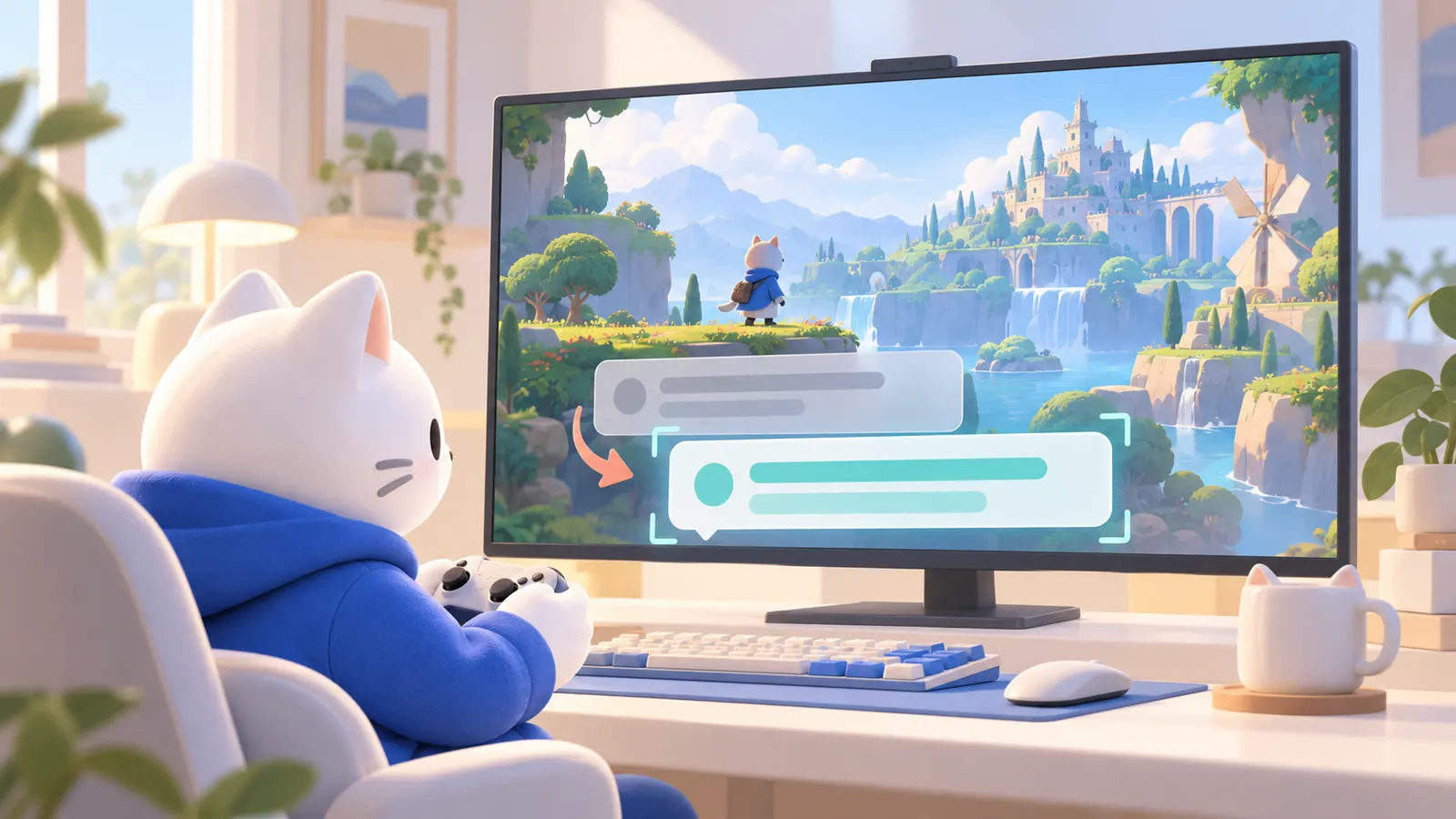
角色刚说完一句话,你截屏、切到翻译工具、看完中文,再切回游戏,下一段对话又来了
一款没有中文的游戏,拦住人的未必是操作,可能只是每隔几分钟就得离开画面查一次意思
RSTGameTranslation 把这几步接在了一起,它读取选定区域里的文字,交给翻译服务,再把译文显示到游戏上方,或放进旁边的历史窗口
这是一款面向 Windows 的开源工具,适合想先读懂剧情、任务说明和物品描述的人,但它能减少切屏,不能保证把一款游戏变成完整的中文版本
先看清文字,再把翻译放回来
它用到的关键能力叫 OCR,也就是从图片里认字,原本不能复制的对话框,经过这一步,就成了可以送去翻译的文本
你可以选择整个游戏窗口,也可以只框住底部对话区域,程序读取画面,识别文字,过滤重复内容,再把结果交给所选的翻译引擎
译文出来后,有两种读法,一种覆盖在原画面附近,另一种显示在独立的历史窗口里,方便回看上一句
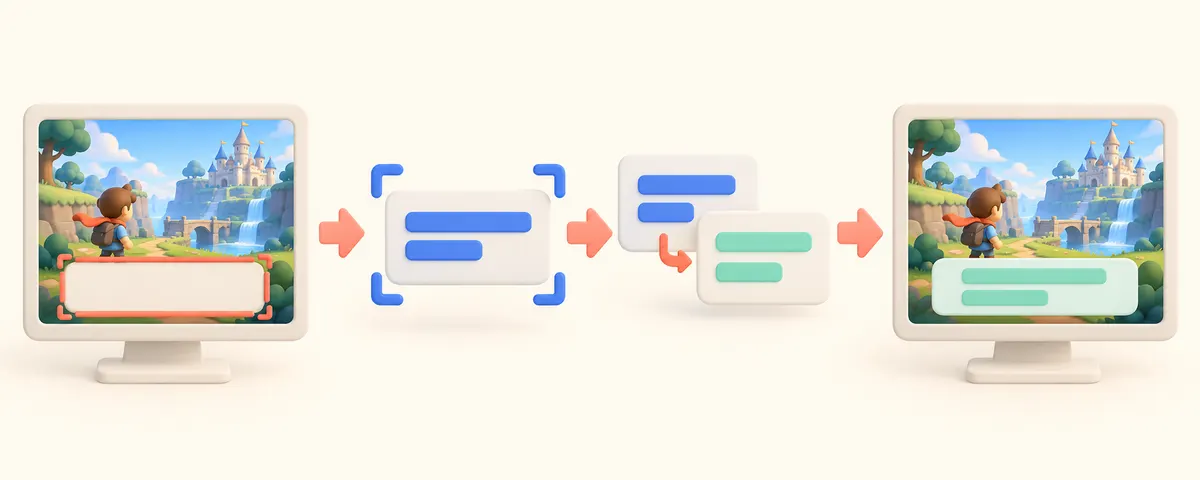
选区、认字、翻译,再显示结果,图中是概念流程
这样做的好处是,读懂一句话不必来回切换工具,代价是每一环都可能出错,识别把角色名认错,后面的翻译就得带着错误继续往下走
程序也提供前文和游戏背景设置,让支持这类上下文的翻译服务参考角色、世界观和前几句对话,帮助处理称呼与专有名词,但它看到的材料仍然有限,未必知道整条剧情线
对话能停下来,翻译才更容易跟上
最适合先试的是可以手动翻页的剧情游戏,对话框位置固定,文字停留时间长,你可以等译文出现,再决定是否进入下一句
其次是角色扮演游戏里的任务说明、道具介绍和技能描述,打开菜单后停一下,比在战斗中追着不断变化的文字读更现实
它还支持漫画模式,用 OneOCR 识别气泡,并处理日文竖排的阅读顺序,在电脑上看外语漫画时,也能借用这套流程,不必逐张截图另开翻译工具
游戏语音则走另一条路,先由 Whisper 或 FunASR 把声音转成文字,再翻译并显示出来,它提供的是语音内容的阅读辅助,不是把角色配音自动替换成中文
这几种场景的共同点,是给识别和阅读留出时间,快速闪过的字幕、重叠说话和嘈杂背景声,都更容易让这套流程跟不上
软件开源,翻译仍要选一条路
RSTGameTranslation 负责组织流程,译文由你选择的服务产生,当前说明列出了 Google Translate、Gemini、Groq、Mistral,以及 Ollama、LM Studio 等选项
在线服务通常少一些本地配置,但可能需要密钥、受到额度限制或产生费用,可达性也取决于所在网络,不能因为外壳开源,就默认翻译可以无限免费使用
选择在线翻译时,识别出的文本会交给相应服务处理,选区尽量只包含需要翻译的内容,避免把聊天消息等无关文字一起送出去
本地方案需要先准备运行工具和模型,按项目说明,完成初始配置后,可以在本机识别和翻译,减少这条处理链对在线服务的依赖
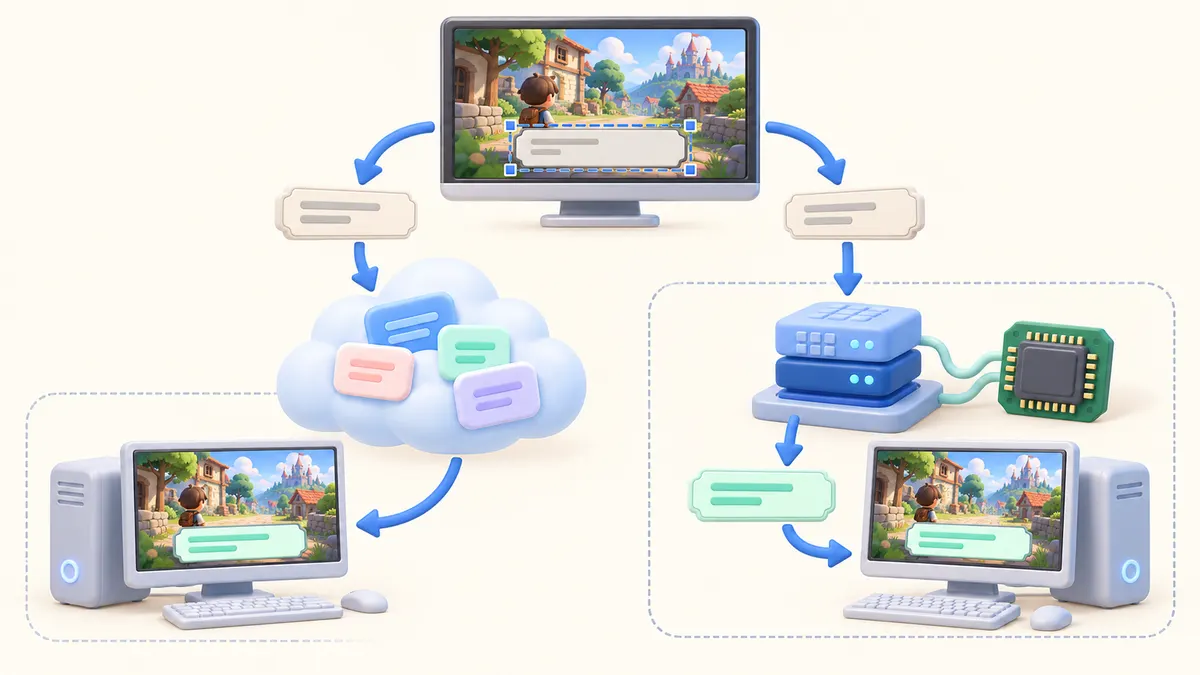
左侧调用在线服务,右侧由本机模型处理,图中是两条翻译路径的示意
本地也有代价,游戏正在占用电脑资源,翻译模型还要分一份,能不能顺畅使用,要看模型大小、硬件和游戏负载,不能把“离线可用”直接理解成“更快、更准”
看得懂大意,离正式汉化还有距离
实时翻译要等画面稳定、完成识别,再等待译文返回,“实时”描述的是持续处理方式,项目没有给出适用于所有游戏的统一延迟保证
花体字、半透明底图、过小的字号,都可能影响认字,人物之间的双关、伏笔和固定称谓,也可能被翻成表面通顺、前后不一致的句子
覆盖层能把翻译放到眼前,却不等于修改了游戏文本,程序尝试遮住原字、匹配背景,复杂画面上的视觉效果仍需要自己判断
因此,它适合帮你理解眼前的内容,需要欣赏台词、推理线索或精确核对数值时,还应保留查看原文的习惯,人工汉化对整部作品的统一处理,仍有它的价值
先拿一个对话框试试
截至本文整理时,官方说明要求 Windows 10 或 11,游戏应使用窗口或无边框窗口模式,独占全屏可能让覆盖译文无法显示
第一次尝试,可以从项目主页进入使用说明,选一款能暂停阅读的游戏,设置原文语言和中文目标语言,只框住对话区域,再开启识别与显示
先别忙着调整所有选项,连续看几段对话,检查原文有没有认错、译文能否跟上、会不会挡住操作,遇到问题再按官方设置指南 缩小选区、排除无关文字或切换显示方式
这篇介绍依据公开文档整理,未对具体游戏做兼容性实测,是否值得留下来,应该由你常玩的那款游戏决定
如果它能让你少离开几次画面,多读懂几段剧情,就已经解决了一个具体麻烦,至于精确的台词和完整的中文体验,仍需要另一套验收标准
资源下载
按版本和设备选择资源,通过夸克网盘获取
RSTGameTranslation 资源合集
Windows 免安装运行包